下載 TestPin 助手
iOS 18–26 用它在 Mac 或 Windows 設定一次(約 10 分鐘,需要 USB 傳輸線),之後只用 iPhone。iOS 27 以上不需要電腦,直接在 iPhone 上設定。

在 Mac 上完成首次設定
下載適合你電腦的版本,再用傳輸線連接 iPhone。
不確定 Mac 使用哪種晶片?
點左上角 Apple 選單 →「關於這台 Mac」。顯示 Apple M 系列晶片,選 Apple 晶片版;顯示 Intel 處理器,選 Intel 版。
在 Windows 上完成首次設定
從 Microsoft Store 安裝,並先安裝 Apple Devices,讓電腦能辨識 iPhone。
安裝前須知:Apple Devices 與其他下載方式
前往 Microsoft Store 下載 Apple Devices ↗
無法使用 Microsoft Store(例如公司電腦停用商店)時,可改用 .exe 安裝檔(86 MB)。.exe 版尚未數位簽章,安裝時會出現安全提示,照 安全提示怎麼處理 操作即可。
ARM 架構 Windows 尚未驗證;請使用 x64 電腦。
下載後的三個步驟
在電腦安裝 TestPin 助手
Mac:打開 .dmg,拖入「應用程式」。
Windows:從 Microsoft Store 安裝,並先裝好 Apple Devices。
連上 iPhone,解鎖並信任電腦
使用可傳輸資料的 USB 線。手機先安裝 TestPin,再開啟電腦上的助手。
按「一鍵設定 TestPin」
依指示在手機開啟開發者模式,重啟後確認;工具會繼續建立並傳送所需檔案。
目前工具適用 App Store 版 TestPin。TestPin Dev、舊版 BoringNet 的配對資料不共用。
系統需求
Mac 使用者
macOS 11 以上,提供 Apple 晶片與 Intel 兩版。公開下載的 Mac 版已通過 Apple 公證。
如何辨識自己的晶片?Windows 使用者
Windows 10/11 x64。先安裝 Apple Devices,並確認其中看得到你的 iPhone,再開始設定。
取得 Apple Devices ↗版本與檔案完整性 · SHA-256
版本 1.0.1 · 發佈日期 2026-11-09。這些雜湊值用於比對完整下載檔案。
eba2fb67ce827dd78ac918847a15eb0b02ee072dc39982aa5d7e2c3fa02ed091ef6a07f2c3ec53166ea9561027a5820464323b7b3addbb7ce767815d46908f7715c776852f7798fc9ec4af208bf35d4ca38fda653c7105049645ec62db9022ae安全提示怎麼處理
只有直接下載 .exe 安裝檔才會遇到這些提示;從 Microsoft Store 安裝就不會出現。.exe 版還沒有數位簽章,新檔案下載量也還少,所以 Edge 與 Windows 會先提醒你。請先確認檔名是 TestPin-Helper-1.0.1-win-x64-Setup.exe、從本站下載,再照下面三步操作。
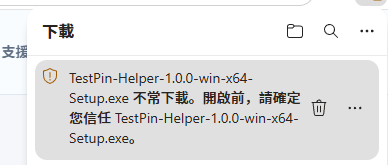
1Edge 顯示「不常下載」
把滑鼠移到這一列,按右邊的「⋯」。

2按「保留」
接著出現的提示再按「顯示更多」→「仍要保留」,檔案就會出現在「下載」資料夾。Chrome 則在下載列或
chrome://downloads按「保留」。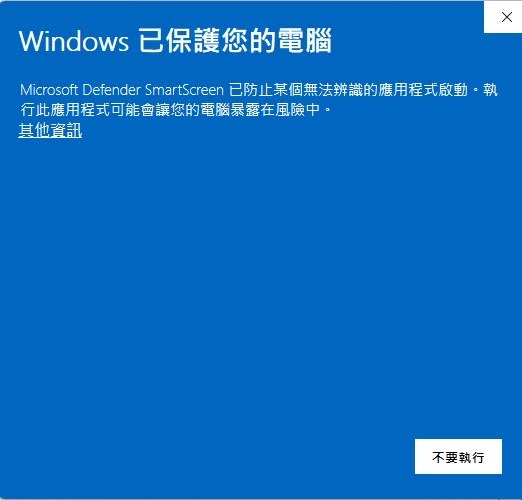
3Windows 顯示「已保護您的電腦」
不要按「不要執行」。先按左上的「其他資訊」,下方會多出「仍要執行」,按下去就會開始安裝。
建議改用 Microsoft Store 版,不會出現上述提示。如有疑慮,可比對下載頁提供的 SHA-256。